Preis: $12.95 $6.67/Monat
Server: 3300+ in 105 Ländern
Gleichzeitige Verbindungen: 8
Gerichtsstand: Britische Jungferninseln
Zahlung: PayPal, Krypto, AliPay, Klarna,
Torrenting: OK
Entsperrt US Netflix: Ja
Dedizierte IP: Nicht angeboten
TrustPilot Bewertung: 4,5/5
Geld-zurück-Garantie: 30 Tage ExpressVPN Erfahrung
Wenn es um rasante, bombastische und viszerale Shooter geht, ist Call of Duty: Warzone heutzutage die Nummer eins. Die Battle-Royale-Version des von der Kritik hochgelobten Shooters hat die Welt im Sturm erobert, und ehe man sich versah, wurde es das beliebteste Spiel seiner Art.
Allerdings beschweren sich die Spieler oft über den Schwierigkeitsgrad, was in vielen Fällen mit dem SBMM oder dem fähigkeitsbasierten Matchmaking zu tun hat, das Warzone verwendet. Aufgrund dieses Prinzips suchen die Leute nach dem besten VPN für Warzone, um leichtere Lobbys zu bekommen und mehr Kills zu erzielen.
Außerdem leiden viele Spieler unter der so genannten ISP-Drosselung, die das Internet erheblich verlangsamt und den Ping in die Höhe treibt. Und schließlich können technisch versierte Warzone-Spieler einen DDoS-Angriff durchführen, der dein Netzwerk lahmlegt und dich aus dem Spiel wirft
All diese Probleme können mit einem Warzone-VPN behoben werden, so dass Sie sich keine Sorgen machen müssen. Aber welches ist das beste VPN für Warzone? Nun, diese Frage beantworten wir im folgenden Leitfaden.
Bevor ich über meine Favoriten spreche, möchte ich kurz darauf eingehen, warum Sie ein VPN für Call of Duty: Warzone brauchen.
1.1 Skill-basiertes Matchmaking (SBMM)
Das eklatante Problem von Warzone sind die harten Lobbys. Wenn du aufsteigst und deine Fertigkeiten verbesserst, tun das auch andere Spieler, und das Spiel stellt dir in jedem Spiel Spieler mit ähnlichen Fertigkeiten zur Seite. Das ist der Grund, warum das Spiel fähigkeitsbasiertes Matchmaking genannt wird – es bringt dich mit ähnlichen Spielern zusammen, um ein ausgewogenes Spielerlebnis zu gewährleisten.
In den meisten Fällen funktioniert dieses System nicht zu Ihren Gunsten. Oft werden Sie in schwere Lobbys mit gefährlichen Spielern gesteckt, die Sie vernichten und verhindern, dass Sie in der Rangliste aufsteigen. Wenn man 10 oder 15 Mal hintereinander getötet wird, macht das Spiel im Allgemeinen keinen Spaß mehr.
Seltsamerweise nutzt SBMM Ihren Standort und sogar die Tageszeit aus, um Sie mit anderen Spielern zusammenzubringen. Mit einem VPN für Warzone können Sie jedoch Ihren VPN-Standort in ein anderes Land mit einer anderen Zeitzone ändern, was das System verwirrt und Sie in einfacheren Lobbys spielen lässt.
Sie sollten entweder sehr früh am Morgen oder sehr spät in der Nacht spielen, um SBMM zu vermeiden und weniger erfahrene Spieler zu bekommen. Beachten Sie auch, dass Orte wie Singapur, Ägypten und Sri Lanka als die besten Standorte für diesen Zweck gelten, obwohl Sie sich mit dem nächstgelegenen Server verbinden sollten, um den niedrigsten Ping zu erreichen.
1.2 Vermeiden von Bandbreitendrosselung
Bandbreitendrosselung ist der größte Feind des Low-Ping-Gaming. ISPs verlangsamen absichtlich Ihre Internetverbindung, um Bandbreitenüberlastungen zu reduzieren und die Netzwerkstabilität zu erhalten. Dies geschieht, ohne dass Sie darüber informiert werden, und geschieht in der Regel während bandbreitenintensiver Aktivitäten.
Dazu gehören Streaming, Herunterladen und natürlich Spiele. Zum Glück kann ein VPN für Warzone dieses Problem beseitigen, indem es Ihre IP-Adresse ändert, Ihre Verbindung verschlüsselt und verhindert, dass Ihr ISP Ihre Online-Aktivitäten überwacht.
So kannst du die volle Geschwindigkeit genießen, ohne dass die Bandbreiten gedrosselt werden, was deine mitternächtliche Warzone-Session mit deinen Freunden ruinieren würde.
1.3 Schützen Sie sich vor DDoS-Angriffen
Nicht zuletzt kann ein VPN für Warzone Ihnen helfen, DDoS-Angriffe abzuwehren. Bei einem DDoS-Angriff wird Ihr Netzwerk überlastet, da der Benutzer Tausende von Datenpaketen sendet, die Ihr Netzwerk nicht verarbeiten kann. Dieser Angriff kann ausgeführt werden, wenn der Benutzer Ihre IP-Adresse kennt, was IMMER der Fall ist, wenn Sie kein VPN verwenden.
Wenn Sie ein VPN verwenden, verbergen Sie Ihre IP-Adresse vor anderen Spielern und diese sehen die IP-Adresse des VPN. Selbst wenn sie versuchen, einen DDoS-Angriff auszuführen, wird dieser auf den VPN-Server gerichtet sein, der über starke Sicherheitsvorkehrungen verfügt, was bedeutet, dass der Angriff keine Auswirkungen auf Sie oder den Server selbst haben wird.
2. Bester Warzone VPN: Unsere 3 besten Angebote
Sie wissen nun, dass das beste VPN für Warzone unerlässlich ist, um den Spielspaß zu erhalten und die Qualität des Gameplays zu erhöhen. Und in diesem Sinne sind hier die Anbieter, die ich persönlich benutze und empfehle:
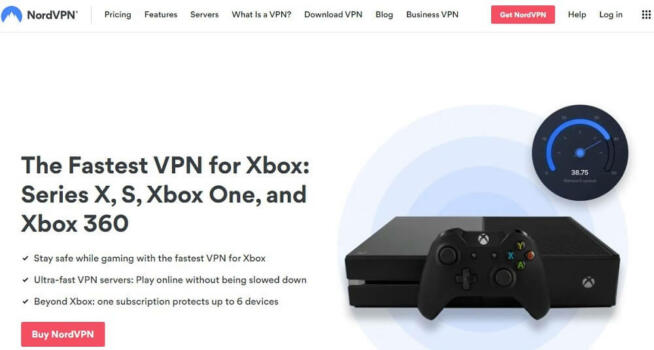
NordVPN ist ein ausgezeichnetes Gaming-VPN, das ich täglich benutze. Es ist auf allen Servern sehr schnell, vor allem, weil es NordLynx hat. NordLynx ist ein proprietäres, auf WireGuard basierendes Protokoll, das blitzschnelle Geschwindigkeiten, stabile Leistung und felsenfeste Sicherheit verspricht und hält.
Außerdem verfügt NordVPN über mehr als 5.500 Server in mehr als 60 Ländern. Mit so vielen Servern und Standorten können Sie das SBMM-System leicht austricksen und im Handumdrehen einfachere Lobbys erhalten. Ein weiterer Vorteil, den NordVPN bietet, ist die grundsolide Sicherheit.
Die 256-Bit-AES-Verschlüsselung hilft Ihnen, Ihre Privatsphäre zu schützen, während Funktionen wie Antivirus, Malware-Schutz und Werbeblocker unerwünschte Software von Ihrem PC entfernen. Darüber hinaus ist NordVPN ein zertifiziertes No-Logging-VPN, so dass Sie sicher sein können, dass Ihre Anonymität niemals in Frage gestellt wird.
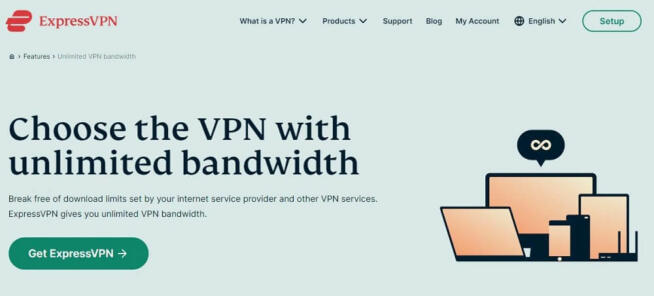
Für Gamer hat NordVPN eine Funktion namens Meshnet integriert. Sie ermöglicht es Ihnen, sichere LAN-Partys zu hosten und ihnen beizutreten, was für das Spielen von Warzone mit Ihren Freunden unerlässlich ist. NordVPN bietet Ihnen außerdem unbegrenzte Bandbreite – eine Funktion, die bei Premium-VPNs am häufigsten vorkommt.
Ein weiteres großartiges Merkmal von NordVPN ist der Schutz vor IP-Lecks. Damit wird Ihre IP niemals an die Öffentlichkeit gelangen, was andere Spieler daran hindert, DDoS- oder Swatting-Angriffe auszuführen. NordVPN funktioniert auch auf allen Geräten, so dass Sie Warzone sogar auf Ihrer PS5 oder Xbox Series X Konsole spielen können.
Es bietet 6 gleichzeitige Verbindungen, was es einfach macht, mehrere Geräte gleichzeitig zu schützen. Schließlich möchte ich noch die 30-Tage-Geld-zurück-Garantie und den 24/7-Live-Chat-Support erwähnen.
Ich fand ihn sehr praktisch für alle Arten von Fragen und für die Behebung kleinerer Probleme, die nur alle Jubeljahre einmal auftreten – mit anderen Worten: fast nie!
Wenn Sie auf der Suche nach dem besten VPN für Warzone sind, sollten Sie ExpressVPN ausschließen. Dieser blitzschnelle Anbieter bietet Ihnen ein erstklassiges Spielerlebnis durch das hauseigene Lightway-Protokoll, das für seine außergewöhnliche Sicherheit und stabile Leistung bekannt ist.
Warzone-Spieler lieben ExpressVPN wegen seiner niedrigen Pings, die das Spiel reibungslos und angenehm machen. ExpressVPN verfügt außerdem über mehr als 3.000 Server in 94 Ländern und 160 Städten, was in Bezug auf die Standortauswahl sogar besser ist als NordVPN.
Daher ist ExpressVPN die perfekte Wahl, um einfachere Lobbys in Warzone zu bekommen oder einfach Ihre IP vor den neugierigen Augen anderer Spieler zu verstecken. Apropos, ExpressVPN verwendet die Trusted Server-Technologie, ein schicker Name für RAM-basierte Server, die gesammelte Informationen beim Neustart löschen.
Und angesichts der minimalen Logging-Praktiken des VPNs mit einer zertifizierten No-Logging-Politik können Sie sicher sein, dass ExpressVPN nichts über Sie weiß. Als großartiges VPN für Warzone bietet dieser Anbieter eine Verschlüsselung in Bankqualität sowie einen Kill Switch, um potenzielle Lecks zu verhindern.
Wenn Sie sich eine Pause vom Spielen gönnen möchten, eignet sich dieser Anbieter auch hervorragend für Streaming und Torrenting. Ich fand es nützlich, um Netflix US im Ausland zu sehen oder die UEFA Champions League live auf BBC iPlayer zu streamen. Sicher, es bietet native Apps für alle Systeme, aber im Gegensatz zu NordVPN hat es 5 gleichzeitige Verbindungen.
Das sollte kein Problem sein, wenn man die Gesamtqualität und die Leistung bedenkt, die für ein lagfreies Spielen von Warzone notwendig sind. Schauen Sie sich das günstigste Angebot unten an und erhalten Sie eine 30-tägige, bedingungslose Geld-zurück-Garantie für alle Abonnementpläne!
CyberGhost ist schnell, stabil und erschwinglich, was viele preisbewusste Warzone-Spieler schätzen werden. Trotz des günstigen Preises hat CyberGhost nicht an den Funktionen gespart. Zum einen stehen dir rund 9.000 Server in 91 Ländern zur Verfügung, was ideal ist, um Lobbys zu wechseln und SBMM in Warzone zu vermeiden.
Zweitens verfügt er über spieloptimierte Server, die das Problem der ISP-Drosselung beheben und Ihnen ein pingarmes Spielerlebnis ermöglichen. Der Anbieter verwendet WireGuard, ein VPN-Protokoll, das für seine hohen Geschwindigkeiten, seine hervorragende Leistung und seine Gaming-orientierte Natur bekannt ist.
Insgesamt können wir sagen, dass CyberGhost ein Gigant in Sachen Datenschutz und Sicherheit ist. Die militärische Verschlüsselung hält Hacker und DDoS-Angriffe fern, während der Kill-Switch lästige IP- oder DNS-Lecks verhindert. Ganz zu schweigen von der No-Logging-Politik, die es Ihnen ermöglicht, Warzone in völliger Anonymität zu spielen.
Für den Preis ist es beeindruckend, dass Sie Torrenting- und Streaming-Server erhalten. Mit ihnen können Sie Plattformen wie DAZN, Prime Video und Netflix entsperren und nebenbei Torrenting mit hoher Geschwindigkeit genießen. Das Beste von allem – es bietet 7 gleichzeitige Verbindungen für diejenigen, die mehrere Geräte zu schützen haben!
Es ist auch extrem einfach zu bedienen, und mit zwei Mausklicks können Sie sich mit einem Server Ihrer Wahl verbinden und sofort mit dem Abspielen beginnen. Wichtig zu erwähnen ist, dass CyberGhost einen 24/7-Support per Live-Chat in mehreren Sprachen anbietet, was den Komfort erhöht.
Darüber hinaus macht eine 45-tägige Geld-zurück-Garantie diesen Anbieter zugänglich. Wenn Sie unzufrieden sind und es nicht mehr wollen, können Sie eine Rückerstattung in den ersten 45 Tagen bekommen. Obwohl es, wenn ich ehrlich bin, sehr unwahrscheinlich ist, dass Sie mit einem VPN wie diesem unzufrieden sein werden.
Wenn Sie Warzone spielen, ist es wichtig, Ihre Verbindung zu sichern und Ihren Online-Standort zu ändern, bevor Sie das Spiel starten. Dazu müssen Sie sich jedoch für ein VPN entscheiden und die Schritte ausführen, die ich im Folgenden erkläre.
Entscheiden Sie sich für ein VPN für Warzone. Möchten Sie ExpressVPN, NordVPN oder CyberGhost? Überlegen Sie es sich und abonnieren Sie das VPN Ihrer Wahl.
Installieren Sie ein VPN auf Ihrem Gerät. Warzone ist derzeit für PC und PS/Xbox-Konsolen verfügbar. Wenn Sie nicht sicher sind, wie Sie es installieren, folgen Sie den Schritt-für-Schritt-Anleitungen für jede Plattform, die Sie auf der VPN-Website finden.
Öffnen Sie das VPN und melden Sie sich mit den Anmeldedaten an, die Sie während des Anmeldevorgangs erhalten haben.
Stellen Sie eine Verbindung zu einem Server Ihrer Wahl her. Idealerweise wählen Sie den Server, der Ihnen am nächsten ist, um die physische Entfernung zu minimieren, die Leistung zu erhalten und Verzögerungen zu vermeiden. Um SBMM zu vermeiden, wählen Sie Standorte wie Singapur, Brasilien oder Sri Lanka, wenn Sie einfachere Lobbys wünschen.
Öffnen Sie schließlich Warzone und beginnen Sie zu spielen. Mit einer einfacheren Lobby, ohne ISP-Drosselung und Schutz vor DDoS-Angriffen und Hackern können Sie sicheres und kompromissloses Spielen genießen!
4. Wie haben wir das beste VPN für Warzone ausgewählt?
Als wir die besten Anbieter für COD Warzone getestet haben, haben wir darauf geachtet, dass wir diejenigen auswählen, die Ihnen keine Kopfschmerzen bereiten. Das bedeutet logischerweise, dass wir die qualitativ hochwertigsten VPNs ausgewählt haben, die deine Spielbedürfnisse respektieren und deine Privatsphäre nicht verletzen.
Kurz gesagt, hier sind die Kriterien, die wir verwendet haben, um sicherzustellen, dass wir die richtigen Anbieter ausgewählt haben:
4.1 Exzellente Leistung
Beim Spielen wollen Sie jeden einzelnen Tropfen Leistung aus sich herauspressen. Mit einem schnellen VPN wie NordVPN, ExpressVPN oder CyberGhost erhalten Sie die schnellsten Geschwindigkeiten und können Spiele ohne Verzögerungen auf einer Vielzahl von Servern genießen.
Das ist das wichtigste Kriterium, wenn Sie über ein Warzone-VPN nachdenken. Bei einem rasanten Spiel wie diesem werden Sie wahrscheinlich keine hohen Pings tolerieren. Das tun wir auch nicht – und deshalb empfehlen wir einen dieser drei Anbieter.
4.2 Unbegrenzte Bandbreitennutzung
Unbegrenzte Bandbreite ist ein weiterer wichtiger Faktor. Viele kostenlose Anbieter beschränken Ihre Bandbreite auf ein paar Gigabyte pro Monat. Einige von ihnen, wie TunnelBear, beschränken sich auf 500 MB pro Monat, was selbst für eine 30-minütige Warzone-Sitzung extrem wenig ist.
Aus diesem Grund haben wir uns für die Premium-Anbieter entschieden, die keine Bandbreitenbegrenzung anbieten. Bei diesen Anbietern können Sie so viel spielen, wie Sie wollen, Netflix-Serien schauen oder einfach nur im Internet surfen, ohne sich Gedanken über Beschränkungen zu machen.
4.3 Eine Vielzahl von Servern
Ein sehr wichtiger Punkt ist, dass ein VPN für Warzone über VIELE Server und Serverstandorte verfügt. Einfachere Lobbys zu bekommen und SBMM zu vermeiden, ist bei vielen Anbietern nicht sehr einfach. Bei diesen Anbietern erhalten Sie jedoch mindestens 50+ Standorte, bei ExpressVPN sogar bis zu 160 Städte weltweit.
Das bedeutet, dass Sie mit verschiedenen Standorten und Servern experimentieren und Ihre Erfahrung mit diesem Spiel an Ihre Bedürfnisse anpassen können. Für die höchste Anzahl an Standorten empfehle ich ExpressVPN, obwohl NordVPN und CyberGhost weit davon entfernt sind, “kleine” VPNs zu sein.
4.4 Privatsphäre und Sicherheit
Während einer Online-Spielsitzung können andere Spieler Ihre IP-Adresse sehen, und technisch versierte Spieler werden dies sicherlich ausnutzen. Viele Spieler sind Opfer von DDoS-, Swatting- und Hacking-Angriffen, die Ihre Privatsphäre und Ihr Wohlbefinden gefährden können.
Und wenn Ihr Internetanbieter Ihre Online-Aktivitäten überwacht und Ihre IP-Adresse kennt, kann er leicht Ihre Bandbreite drosseln und Sie daran hindern, das Spiel richtig zu genießen. Diese Gründe haben uns veranlasst, über den höchsten Grad an Privatsphäre und Sicherheit nachzudenken, den diese 3 VPNs bieten.
Sie alle verfügen über eine Verschlüsselung in Bankqualität, einen Kill-Switch, einen Schutz vor IP-Lecks und eine No-Logging-Politik. Mit diesen Vorzügen können Sie Warzone anonym genießen, ohne dass Schnüffler, Hacker oder Ihr Internetanbieter Ihnen im Nacken sitzen.
4.5 Konsolenunterstützung und gleichzeitige Verbindungen
Zu guter Letzt haben wir darauf geachtet, VPNs für Warzone auszuwählen, die mit Konsolen funktionieren. Machen Sie keinen Fehler – ein RIESIGER Teil der Warzone-Spielerbasis kommt von Konsolen wie PlayStation 5 und Xbox Series X. Daher muss ein VPN für diesen Zweck diese Plattformen zumindest über Ihren Router unterstützen.
Es ist unnötig zu erwähnen, dass ExpressVPN, NordVPN und CyberGhost alle über eine erstklassige Routerunterstützung verfügen, mit der Sie Ihre Spielkonsolen sichern und Warzone problemlos spielen können.
Außerdem verfügen sie über mindestens 5 gleichzeitige Verbindungen, so dass Sie alle Ihre Geräte gleichzeitig mit einem Abonnement schützen können, ohne zusätzliche Kosten.
5. Zusammenfassung
Die Quintessenz aus diesem Artikel ist, dass Sie Ihre Warzone-Sitzungen mit dem besten VPN für Warzone erheblich verbessern können. Die Spieler nutzen es hauptsächlich, um SBMM zu vermeiden, aber auch um Bandbreitendrosselung zu vermeiden und Swatting und DDoS-Attacken zu verhindern.
Das Wichtigste ist, einen SCHNELLEN Anbieter zu verwenden, da dies ein entscheidender Faktor beim Spielen ist. NordVN, ExpressVPN und CyberGhost bieten Ihnen genau das – und noch viel mehr – und das zu einem erschwinglichen Preis und mit einer Geld-zurück-Garantie.
6. FAQ
6.1 Kann ich Warzone mit einem kostenlosen VPN spielen?
Nein, das können Sie nicht. Kostenlose Anbieter sind berüchtigt für begrenzte Bandbreite, schlechte Leistung, aufdringliche Protokollierungspraktiken und kleinere Servernetzwerke. Diese Faktoren verschlechtern Ihr Spielerlebnis und führen zu hohen Ping-Werten, die manchmal dazu führen, dass Sie aus dem Spiel geworfen werden.
Die beste Wahl ist ein schneller Premium-Anbieter mit unbegrenzter Bandbreite, wie die, über die wir bereits gesprochen haben. Wenn Sie diese aus irgendeinem Grund nicht mögen, sind Surfshark, PIA und ProtonVPN gute Alternativen.
6.2 Wie erhalte ich die besten Geschwindigkeiten mit einem VPN für Warzone?
Besorgen Sie sich einfach ein schnelles VPN. Ich weiß, ich habe es schon eine Million Mal gesagt, aber es ist entscheidend. Als Nächstes musst du dich mit einem Server in deiner Nähe verbinden. Wenn du zum Beispiel in Deutschland wohnst, solltest du einen Server in Österreich oder der Schweiz nutzen, um Warzone zu spielen.
Mit einem Serverstandort in Ihrer Nähe minimieren Sie die physische Entfernung zwischen Ihnen und dem Server, wodurch hohe Ping-Werte vermieden werden und eine hervorragende Leistung erzielt wird.
6.3 Welches ist der beste VPN-Standort für Warzone?
Der beste Standort ist derjenige, der Ihnen einen niedrigen Ping bietet und es Ihnen ermöglicht, das Spiel richtig zu spielen. Wenn Sie jedoch SBMM und Bot-Lobbys vermeiden wollen, sollten Sie Standorte mit einer anderen Zeitzone anstreben. In der Regel sollte es eine ungünstige Zeit sein, z. B. früh am Morgen oder nach Mitternacht.
Zu dieser Zeit gibt es weniger Spieler und die Chancen, eine Bot-Lobby zu finden oder eine einfachere Lobby zu bekommen, sind höher. Online-Nutzer berichteten, dass Orte wie Brasilien, Sri Lanka, Ägypten und Singapur großartige Orte für Warzone sind.
Marcus ist ein Cybersecurity-Analyst mit Schwerpunkt auf VPN- und Proxy-Diensten. Als Gründer und treibende Kraft hinter der bekannten VPN- und Proxy-Website Private Proxy Guide hat sich Marcus als vertrauenswürdige Autorität in der digitalen Welt etabliert. Mit seiner Leidenschaft, den sich entwickelnden Cyber-Bedrohungen immer einen Schritt voraus zu sein, hat er eine entscheidende Rolle bei der Aufklärung und Befähigung von Privatpersonen und Unternehmen gespielt, ihre Online-Präsenz zu schützen.
To provide the best experiences, we use technologies like cookies to store and/or access device information. Consenting to these technologies will allow us to process data such as browsing behavior or unique IDs on this site. Not consenting or withdrawing consent, may adversely affect certain features and functions.
Functional
Immer aktiv
The technical storage or access is strictly necessary for the legitimate purpose of enabling the use of a specific service explicitly requested by the subscriber or user, or for the sole purpose of carrying out the transmission of a communication over an electronic communications network.
Preferences
The technical storage or access is necessary for the legitimate purpose of storing preferences that are not requested by the subscriber or user.
Statistics
The technical storage or access that is used exclusively for statistical purposes.The technical storage or access that is used exclusively for anonymous statistical purposes. Without a subpoena, voluntary compliance on the part of your Internet Service Provider, or additional records from a third party, information stored or retrieved for this purpose alone cannot usually be used to identify you.
Marketing
The technical storage or access is required to create user profiles to send advertising, or to track the user on a website or across several websites for similar marketing purposes.