Preis: $12.95 $6.67/Monat
Server: 3300+ in 105 Ländern
Gleichzeitige Verbindungen: 8
Gerichtsstand: Britische Jungferninseln
Zahlung: PayPal, Krypto, AliPay, Klarna,
Torrenting: OK
Entsperrt US Netflix: Ja
Dedizierte IP: Nicht angeboten
TrustPilot Bewertung: 4,5/5
Geld-zurück-Garantie: 30 Tage ExpressVPN Erfahrung
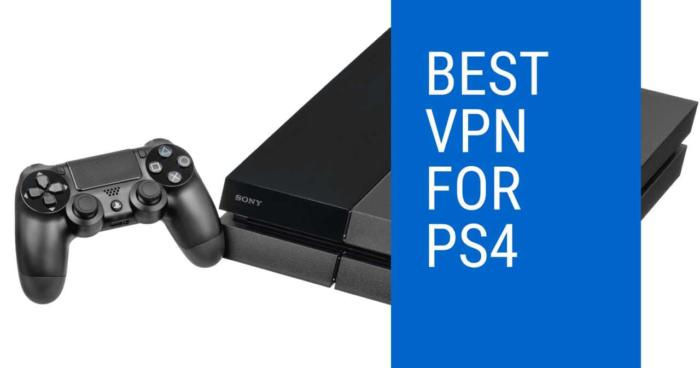
In der dynamischen Welt des Online-Gaming suchen PlayStation-Fans mit PS4- und PS5-Konsolen ständig nach Möglichkeiten, ihr Spielerlebnis zu verbessern. Dieses Streben führt oft in das Reich der Virtual Private Networks (VPNs). Die Rolle eines VPNs beim Gaming ist vielfältig – von der Reduzierung von Verzögerungen und Ping-Zeiten über den Zugriff auf Spiele und Inhalte, die in anderen Regionen verfügbar sind, bis hin zur Verbesserung des Online-Datenschutzes und der Sicherheit.
In diesem umfassenden Leitfaden widmen wir uns den besten VPNs, die speziell für PS4- und PS5-Nutzer geeignet sind. Die Kriterien für ein großartiges Gaming-VPN unterscheiden sich deutlich von den Standard-VPNs, wobei der Schwerpunkt auf Hochgeschwindigkeitsservern, niedriger Latenz und robusten Verbindungsoptionen liegt, die mit Spielekonsolen kompatibel sind. Ganz gleich, ob Sie ein wettbewerbsorientierter Gamer sind, der sich einen Vorteil verschaffen möchte, ein Gelegenheitsspieler, der auf eine breitere Palette von Inhalten zugreifen möchte, oder einfach nur Ihre Online-Gaming-Aktivitäten absichern wollen – die Suche nach dem richtigen VPN ist von entscheidender Bedeutung. Wir stellen Ihnen die besten VPN-Dienste für PS4 und PS5 vor, die Ihnen den Schlüssel zu einem vielseitigen und sicheren Spielerlebnis bieten.
VPN (Virtual Private Network) ist ein Dienst, mit dem Sie auf geografisch eingeschränkte Inhalte zugreifen können.
Wenn Sie zum Beispiel in Europa leben, können Sie keine Dienste aus den USA nutzen (es sei denn, Sie nutzen ein VPN). Selbst die Dienste, die in Ihrem Land verfügbar sind, haben in der Regel ein begrenztes Angebot. Es ist sehr anstrengend, wenn Sie für etwas bezahlen müssen, das Sie nicht einmal richtig nutzen können. Wenn Sie sich von einem anderen Land aus mit einem VPN verbinden, können Sie Ihren Anbieter “austricksen”, da Sie eine IP-Adresse erhalten, die ebenfalls aus dieser Region stammt.
Ihre Konsole verhält sich dann so, als kämen Sie wirklich aus diesem Land, wodurch Sie die beliebtesten Dienste (wie Netflix, IGN oder Spotify) ohne Einschränkungen nutzen können. Darüber hinaus können Sie Ihre Lieblingsspiele gegen andere Personen spielen, die auf anderen Servern spielen. Und wenn Sie ein leidenschaftlicher Gamer sind, der gerne neue Spiele ausprobiert, dann haben wir tolle Neuigkeiten – mit einem richtigen VPN können Sie jedes Spiel spielen, lange bevor es in Ihrem Land herauskommt! Wie Sie sehen, hat ein VPN viele Vorteile, und jeder Gamer sollte es ernsthaft in Betracht ziehen.
Gründe für die Verwendung eines VPNs mit Ihrer PS4 & PS5
Wie wir bereits erwähnt haben, sind moderne Konsolen viel mehr als normale Spielgeräte. Sie können Ihre PS4 als Multimedia-Player verwenden und sogar Ihre Lieblingsspiele streamen. In diesem Fall brauchen Sie unbedingt das richtige PlayStation VPN.
Ein klassischer VPN-Dienst funktioniert genau wie Ihr Smartphone – sobald Sie ihn abonniert haben, können Sie sofort eine App herunterladen, mit der Sie diesen speziellen Dienst nutzen können. Die besten VPNs decken viele verschiedene Dienste ab, und einige der bekanntesten sind Netflix, HBO Go, YouTube, Spotify, PlayStation Vue und PlayStation Now. Je besser das VPN, desto mehr Dienste bietet es.
Mit dem richtigen VPN können Sie auf Inhalte zugreifen, die in Ihrem Land sonst unzugänglich wären. PlayStation Now ist zum Beispiel ein sehr beliebter Dienst, den aber standardmäßig nur US-Spieler nutzen können. In diesem Fall kann ein VPN sehr nützlich sein. Auf der anderen Seite kann ein VPN auch bei kostenlosen Diensten Ihr Erlebnis verbessern. Die Wiedergabe wird viel flüssiger sein, und gleichzeitig werden Sie nie in eine Situation geraten, in der Sie ein bestimmtes Video aufgrund Ihres geografischen Standorts nicht abspielen können.
Mit einem geeigneten VPN können Sie alle Ihre Lieblingsdienste ohne Einschränkungen nutzen
Es gibt nichts Ärgerlicheres, als ein aktives Netflix-Abonnement zu haben und nicht auf den gesamten Inhalt zugreifen zu können. Leider werden Sie damit ständig zu kämpfen haben, es sei denn, Sie leben in den USA. Mit dem richtigen VPN werden Sie diese lästigen Probleme jedoch nicht mehr haben. Wenn Sie sich mit einem US-Server verbinden, können Sie jeden Netflix-Titel ansehen, egal woher Sie kommen.
Ein VPN hebt die Blockierung des Dienstes sofort auf und ermöglicht es Ihnen, Ihre Lieblingssendungen zu genießen, auch wenn sie in Ihrem Land nicht verfügbar sind. Die gleichen Regeln gelten auch für andere ähnliche Dienste (wie Spotify und HBO Go). Die meisten von ihnen sind entweder in bestimmten Ländern nicht verfügbar, oder sie sind mit Einschränkungen verbunden. Zum Glück für uns beseitigt eine einfache (aber hochwertige) VPN-Verbindung diese Probleme im Handumdrehen.
Sie können die neuesten PS4- und PS5-Spiele spielen, bevor sie in Ihrem Land auf den Markt kommen
Wenn Sie ein begeisterter Gamer sind, wissen Sie bereits, dass es eine Weile dauern kann, bis ein neues Spiel in Ihrem Land veröffentlicht wird. In den meisten Fällen kommt ein Spiel in den USA heraus, während der Rest der Welt warten muss. Und wenn es sich um JRPGs (oder andere Spiele asiatischer Entwickler) handelt, kann es sein, dass diese Spiele erst viele Jahre nach ihrer Erstveröffentlichung im Westen erscheinen. Die meisten von uns können gar nicht so lange warten! Was sollten wir also tun? Die Antwort ist ziemlich einfach – wir sollten uns ein gutes VPN besorgen. Wenn wir uns mit einem ausländischen VPN-Server verbinden, können wir die neuesten Spiele spielen, ohne auf ihre Veröffentlichung in unserem Land warten zu müssen. Wir müssen nicht in Japan leben, um ein Spiel wie Sengoku Basara 4 Sumeragi zu spielen; alles, was wir brauchen, ist ein gutes VPN, und die Party kann beginnen!
Mit einem VPN können Sie PS4- und PS5-Spiele spielen, die in Ihrem Heimatland verboten sind
Genauso wie einige Filme in bestimmten Regionen verboten sind, gilt das auch für Spiele. Spiele wie Grand Theft Auto V sind großartig, aber auch sehr umstritten. Daher ist es nicht verwunderlich, dass solche Spiele in einigen Regionen nicht veröffentlicht werden. Aber auch hier kommt ein VPN zur Rettung. Wenn Sie sich mit einem Server in einem Land verbinden können, in dem das Spiel verfügbar ist, können Sie es trotzdem spielen. Wenn wir sagen, dass ein VPN jede Einschränkung aufheben kann, dann meinen wir das auch wirklich so!
Wie kann ich mein PS4 & PS5 VPN richtig nutzen?
Leider bietet die PlayStation 4 keine native Unterstützung für VPNs. Aber keine Sorge, wir haben eine Lösung. Es gibt zwei verschiedene Möglichkeiten, deine PS4 & PS5 mit einem VPN zu verbinden.
Die erste ist, eine Netzwerkverbindung deines Computers (oder eines Laptops) zu verwenden, und die zweite ist, einen speziellen DD-WRT-Router zu kaufen. Wir empfehlen definitiv die zweite Methode. Wenn Sie einen Router verwenden, verbindet sich Ihre Konsole automatisch mit Ihrem idealen VPN, und diese Verbindung wird auch mit all Ihren anderen Geräten geteilt. Im Grunde schlagen Sie zwei Fliegen mit einer Klappe. Gleichzeitig verfügt die Verbindung über einen vollständigen VPN-Schutz, was bedeutet, dass Hacker nicht in Ihr System eindringen können und auch der Provider nichts davon mitbekommt, dass Sie eine andere IP-Adresse verwenden. Ist das nicht großartig?
Als Faustregel gilt, dass Sie versuchen sollten, sich mit einem VPN zu verbinden, das (zumindest einigermaßen) in der Nähe Ihres Heimatlandes liegt. Wenn ein VPN sehr weit von Ihrem geografischen Standort entfernt ist, werden Sie mit ziemlicher Sicherheit Probleme mit Verzögerungen haben. Es ist sehr ärgerlich, wenn Sie nicht alle Vorteile des Online-Spiels genießen können, weil Ihre Verbindung schlecht ist. Versuchen Sie, weit entfernte VPN-Server zu vermeiden, und Sie sollten in der Lage sein, alle diese Verzögerungsprobleme zu vermeiden.
Zusammenfassend
Ein VPN ist kein Standard-Gaming-Zubehör, aber wir hoffen, dass Sie erkannt haben, wie wichtig es wirklich ist. Wenn Sie eine PS4 & PS5 haben und Ihre Lieblings-Online-Dienste ohne Einschränkungen genießen wollen, sollten Sie unbedingt ein gutes VPN verwenden. Ganz zu schweigen davon, dass Sie auch jedes Spiel spielen können, lange bevor es in Ihrem Land herauskommt. Sie können sogar verbotene Spiele spielen! Nicht einmal eine einzige Einschränkung wird Sie daran hindern, Ihre Lieblingsinhalte zu genießen! Diese Tatsache allein ist wirklich das Beste an allen VPNs im Allgemeinen. Wenn Sie sich mit einem der von uns empfohlenen VPNs verbinden, werden Sie zweifelsohne viel Spaß haben!
Marcus ist ein Cybersecurity-Analyst mit Schwerpunkt auf VPN- und Proxy-Diensten. Als Gründer und treibende Kraft hinter der bekannten VPN- und Proxy-Website Private Proxy Guide hat sich Marcus als vertrauenswürdige Autorität in der digitalen Welt etabliert. Mit seiner Leidenschaft, den sich entwickelnden Cyber-Bedrohungen immer einen Schritt voraus zu sein, hat er eine entscheidende Rolle bei der Aufklärung und Befähigung von Privatpersonen und Unternehmen gespielt, ihre Online-Präsenz zu schützen.




![8 Best Cloud Gaming Services 2021 [PC, PS4 & Xbox One]](https://www.privateproxyguide.com/wp-content/uploads/2020/03/Best-Cloud-Gaming-Services.jpg "7 Beste Cloud-Gaming-Dienste ([year]) [PC, PS4 & Xbox One]")
![8 Best DNS Servers in 2024 [Gaming, PS4 & Xbox One]](https://www.privateproxyguide.com/wp-content/uploads/2020/10/best-dns-servers-150x150.jpg "8 Beste DNS-Server [year] [Gaming, PS4 & Xbox One]")